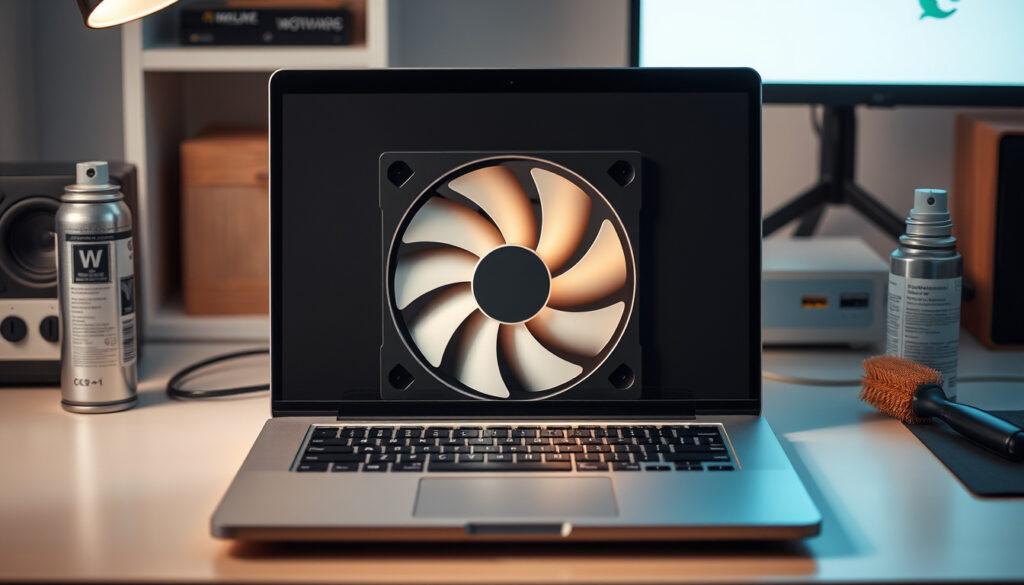
Kuinka hiljentää kannettavan tuulettimen ääni | Vinkit
Kannettavan tuulettimen sihisevä tai jyrisevä ääni on yksi niistä asioista, jotka vievät huomion työstä. Ratkaisu on usein yksinkertaisempi kuin arvaat: pöly tuuletinaukoissa, väärä käyttöalusta tai taustalla pyörivät sovellukset. Lenovo Suomen mukaan tuulettimen melu johtuu useimmiten kolmesta syystä — ja jokaiseen niistä on olemassa konkreettinen korjaus.
Yleisin syy: pöly tuuletinaukoissa (HP) · Ensiapu: puhdista tuuletinaukot · Virranhallinta: säädä tasapainotila · Päivitykset: ajurit ja ohjelmistot · Pinta: kova taso, ei pehmeää
Pikakatsaus
- Puhdistus vähentää melua merkittävästi (Lenovo Suomi)
- Paineilma ja pehmeä harja toimivat turvallisesti (Lenovo Suomi)
- Coil whine vs. tuulettimen ääni HP-laptopeissa vaatii tarkempaa diagnosointia (YouTube-videoklippi)
- Lenovo Vantage -sovellus kehittynyt hiljennysoinjausten osalta vuodesta 2015 lähtien (YouTube-opastus)
- Testaa ensin puhdistus ja virranhallinta; siirry BIOS-säätöihin, jos ongelma jatkuu (Lenovo Suomi)
Miten saan kannettavan lopettamaan tuulettimen äänen?
Tuulettimen melu johtuu useimmiten kolmesta tekijästä: pölystä tuuletinaukoissa, korkeasta CPU-kuormituksesta ja viallisesta tuulettimesta. Lenovo Suomen mukaan pöly on yleisin syy — ja samalla helpoin korjata. Ensimmäinen askel on puhdistaa tuuletinaukot paineilmalla ja pehmeällä harjalla. Sammuta laite ja irrota virtalähde ennen puhdistusta.
Puhdista tuuletinaukot ja tuuletin
Käytä paineilmaa tuuletinaukoissa ja puhalla varovasti sisäänpäin. Vältä nestemäisiä puhdistusaineita — ne voivat vaurioittaa komponentteja. Pehmeällä harjalla irrotat pinttyneen pölyn lapaosista. Tämä vähentää melua merkittävästi useimmissa tapauksissa.
HP-laptopeissa coil whine -ääni voi muistuttaa tuulettimen melua. Tämä on eri ongelma, joka korjataan scriptsillä 99% CPU-nopeudella. Tarkista äänen luonne ennen puhdistusta.
Hallitse käynnissä olevia ohjelmia
Sulje tarpeettomat taustaprosessit Tehtävienhallinnassa. Tämä vähentää CPU-käyttöä ja laskee tuulettimen nopeutta. Lenovo Suomen mukaan kevyet ohjelmistot ja resurssienhallinta ovat avainasemassa. Pelaamisessa pienennä grafiikka-asetuksia vähentääksesi kuormitusta entisestään.
Päivitä ajurit ja ohjelmistot
Päivitä ajurit Lenovo Vantagella tuulettimen ohjauksen parantamiseksi. Lataa sovellus osoitteesta vantage.lenovo.com, jos sitä ei ole asennettuna. Windowsin virta-asetuksissa valitse ”Virransäästö”-suunnitelma vähentääksesi CPU-kuormitusta. BIOS-päivitys valmistajan sivuilta korjaa tuulettimen ohjausvirheet, mikäli ongelma jatkuu.
Miksi kannettavan tuuletin on kovaääninen?
Kannettavan tietokoneen tuuletin pitää ääntä, koska se pyrkii viilentämään komponentteja, joiden lämpötila on noussut. Korkea lämpötila johtuu kolmesta tekijästä, jotka Lenovo Suomi on tunnistanut yleisimmiksi syiksi meluun.
Pöly ja lian kertymä
Pöly kerääntyy tuuletinaukkoihin ja tukkii ilmavirtauksen. Kun ilma ei pääse kiertämään vapaasti, lämpötila nousee ja tuuletin pyörii nopeammin. Pehmeät pinnat kuten sänky tai sohva tukkivat tuuletusaukot tehokkaasti. Tämän vuoksi tuuletin joutuu työskentelemään kovemmin ja melu kasvaa.
Kova tuuletin ei ole vain ärsyttävä — se on merkki siitä, että laite kamppailee viilennysongelman kanssa. Pitkittynyt kova melu voi lyhentää komponenttien käyttöikää.
Korkea kuormitus
Kun CPU tai GPU kuormittuu — esimerkiksi pelaamisen tai videokuvauksen aikana — lämpötila nousee ja tuuletin kiihtyy. Pelaamisessa pienennä grafiikka-asetuksia, jos tuuletin pitää jatkuvasti kovaa ääntä. Lenovo Suomen mukaan pelaamisen aikana kova ääni on normaalia, mutta liiallinen melu viittaa pölytukokseen.
Väärä käyttöalusta
Sijoita kannettava tasaiselle kovalle alustalle parantamaan ilmavirtausta. Vältä pehmeitä pintoja, jotka estävät ilmanvaihdon. Lenovo suosittelee kovaa tasoa optimaalisen ilmankierron varmistamiseksi. Jäähdytystyyny on suositeltu lisävaruste resursseja vaativissa tehtävissä.
Miksi tuuletin on kovaääninen tyhjäkäynnillä?
Tyhjäkäynnillä tuulettimen kova ääni on erityisen häiritsevä — et tee mitään, mutta laite sihisee. Tämä johtuu yleensä virranhallinta-asetusten, BIOS-ongelmien tai lämpötila-antureiden toiminnasta.
Virranhallinta-asetukset
Windowsin virta-asetuksissa valitse ”Virransäästö”-suunnitelma vähentääksesi CPU-kuormitusta. Lenovo Vantage -sovelluksessa poista Intelligent Cooling käytöstä ja valitse ”Cool and Quiet” -tila. Tämä laskee tuulettimen nopeutta merkittävästi, kun et työskentele raskaiden sovellusten parissa.
BIOS-asetukset
BIOS/UEFI-asetuksissa (F2 tai Delete käynnistyksessä) säädä tuulettimen profiilia melun minimoimiseksi. Päivitä BIOS-mikrokoodi valmistajan sivuilta korjataksesi tuulettimen ohjausvirheet. Jotkut Lenovo-mallit mahdollistavat tuulettimen nopeuden ohjauksen BIOSissa.
Lämpötila-anturit
Käytä lämpötilanvalvontaohjelmia kuten Core Temp, HWMonitor tai SpeedFan seurataksesi lämpötiloja. Korkea ympäristölämpötila nostaa tuulettimen nopeutta ja ääntä. Varmista ilmanvaihto kuumissa ympäristöissä ulkoisilla tuulettimilla.
Voinko käyttää kannettavaa kovaäänisen tuulettimen kanssa?
Kova tuuletin on merkki siitä, että laite kamppailee viilennyksen kanssa. Pitkäaikainen käyttö tällaisessa tilassa ei ole suositeltavaa — ylikuumeneminen voi vaurioittaa komponentteja.
Riskit ylikuumenemiselle
Rätisevä ääni viittaa löysään tai vaurioituneeseen tuulettimeen. Tarkista liitännät välittömästi. Lenovo Suomen mukaan tuulettimen kova ääni on usein merkki ongelmasta, joka vaatii huomiota. Älä sivuuta jatkuvaa kovaa melua, sillä se voi johtaa kalliisiin korjauksiin.
Tilapäiskäyttö
Jos tuuletin on kova mutta laite toimii normaalisti, väliaikainen käyttö on mahdollista. Sulje kuitenkin turhat sovellukset ja siirrä laite kovalle pinnalle. Vältä raskaiden tehtävien suorittamista, kunnes ongelma on korjattu.
Korjauskeinot
Puhdista tuuletinaukot välittömästi, jos huomaat kovaa melua. Käytä kovaa alustaa parantamaan ilmavirtausta. Lenovo suosittelee jäähdytystyynyä, jos laite kuumenee usein. Alijännitteistäminen (undervolting) vähentää CPU-lämpöä ja tuulettimen nopeutta turvallisesti.
Miten estän kannettavan kuulostamasta suihkukoneelta?
Suihkukonemainen ääni on yleensä merkki tukkeutuneesta tuulettimesta tai erittäin korkeasta kuormituksesta. Vaihda virta-asetuksia, puhdista laite ja harkitse ulkoista jäähdytystä.
Säädä virta-asetuksia
Vaihda Windowsin virta-asetuksissa ”Virransäästö”-tilaan. Lenovo Vantagessa poista Intelligent Cooling käytöstä ja valitse ”Cool and Quiet”. Nämä muutokset laskevat tuulettimen nopeutta merkittävästi ilman suorituskyvyn laskua.
Käytä ulkoista jäähdytystä
Jäähdytystyyny on suositeltava erityisesti pelaamisessa ja videoeditointissa. Se parantaa ilmankiertoa ja vähentää tuulettimen työtä. Lenovo suosittelee jäähdytystyynyä resursseja vaativissa tehtävissä.
Ylläpidä säännöllisesti
Pidä laite puhtaassa ympäristössä ja käytä pölysuodattimia estääksesi pölyn kertymistä. Puhdista tuuletinaukot säännöllisesti — vähintään kerran kuukaudessa, jos käytät kannettavaa päivittäin. Säännöllinen ylläpito estää ongelmien kertymisen.
Hyödyt
- Puhdistus vähentää melua merkittävästi Lenovo- ja HP-laitteissa
- Virranhallinta-asetukset laskevat tuulettimen nopeutta ilman suorituskyvyn laskua
- Jäähdytystyyny parantaa ilmankiertoa tehokkaasti
- Säännöllinen ylläpito estää pölyn kertymisen ja pidentää laitteen käyttöikää
Haitat
- Puhdistus vaatii laitteen sammuttamista ja huolellista käsittelyä
- BIOS-säädöt voivat olla monimutkaisia tavalliselle käyttäjälle
- Ulkoinen jäähdytys lisää kustannuksia ja vie tilaa
- Coil whine HP-laptopeissa vaatii erillisen diagnosoinnin
Asiantuntijoiden näkemykset
”Kannettavan tietokoneen tuulettimet voivat aiheuttaa melua liiallisen pölyn, suorittimen käytön tai viallisen tuulettimen vuoksi.”
— Lenovo Suomen tuulettimen hiljentämisopas (valmistaja)
”Smart settings area turn it off and switch it to cool and quiet — it will lower the fan so that it doesn’t make that much noise.”
— YouTube-opastus tuulettimen hiljentämiseen (tekninen opastaja)
”Tuulettimen kova ääni on usein merkki ongelmasta, joka vaatii huomiota.”
— Lenovo Suomen tuuletinohjeet (valmistaja)
Yhteenveto
Kannettavan tuulettimen melu on ratkaistavissa useimmissa tapauksissa. Puhdistus paineilmalla ja pehmeällä harjalla on tehokkain yksittäinen toimenpide — se poistaa pölyn ja palauttaa normaalin ilmankierron. Virranhallinta-asetusten säätö ”Virransäästö”-tilaan ja Intelligent Cooling -toiminnon poiskytkentä Lenovo Vantagessa täydentävät korjauksen. BIOS-päivitys ja ulkoinen jäähdytys ovat edistyneempiä vaihtoehtoja, jotka ratkaisevat ongelman silloin, kun peruskeinot eivät riitä.
Suomalaiselle kannettavan käyttäjälle valinta on selvä: aloita puhdistuksella ja virranhallinnalla, siirry BIOS-säätöihin tarvittaessa. Ellet halua investoida aikaa näihin toimenpiteisiin, jäähdytystyyny ja säännöllinen huolto tarjoavat varman ratkaisun meluongelmaan.
Aiheeseen liittyvää: Huawei Watch GT5 arvostelu · Paras 4G-reititin SIM-korttipaikalla
lenovo.com, youtube.com, youtube.com, support.lenovo.com, support.lenovo.com, youtube.com
Usein kysytyt kysymykset
Miksi HP-kannettavan tuuletin on meluisa?
HP-laptopen tuuletin voi olla meluisa pölyn kertymisen, korkean CPU-kuormituksen tai coil whine -ilmiön vuoksi. Coil whine on erillinen ongelma, joka muistuttaa tuulettimen ääntä. Aloita puhdistuksella ja tarkista, jatkuuko ongelma sen jälkeen.
Miten puhdistan tuulettimen turvallisesti?
Sammuta laite ja irrota virtalähde. Käytä paineilmaa tuuletinaukkoihin ja puhalla varovasti sisäänpäin. Irrota pinttynyt pöly pehmeällä harjalla. Vältä nestemäisiä puhdistusaineita. Toista tämä kerran kuukaudessa parhaan tuloksen saavuttamiseksi.
Auttaako ulkoinen jäähdytin?
Kyllä. Ulkoinen jäähdytystyyny parantaa ilmankiertoa ja vähentää tuulettimen työtä. Lenovo suosittelee sitä erityisesti pelaamisessa ja videoeditointissa, joissa lämpötila nousee helposti.
Mitä BIOS-asetuksia muuttaa?
Käynnistä laite painamalla F2 tai Delete. Etsi tuulettimen profiili -asetus ja valitse hiljainen tila, jos sellainen on tarjolla. Päivitä BIOS-mikrokoodi valmistajan sivuilta, jos päivitys on saatavilla — tämä voi korjata tuulettimen ohjausvirheet.
Onko tuulettimen öljyäminen ok?
Tuulettimen öljyäminen ei ole suositeltavaa useimmille käyttäjille. Viallinen tuuletin kannattaa useimmiten vaihtaa kokonaan. Jos öljyät vanhan tuulettimen väärällä tavalla, se voi tukkia laakerit ja aiheuttaa suuremman vaurion.
Kuinka usein puhdistaa tuulettimen?
Puhdista tuuletinaukot vähintään kerran kuukaudessa, jos käytät kannettavaa päivittäin. Jos työskentelet pölyisessä ympäristössä tai pehmeillä pinnoilla, puhdistus kannattaa tehdä useammin — kerran tai kahdesti viikossa.
Auttaako undervolting tuulettimen hiljentämiseen?
Kyllä. CPU-undervolting vähentää CPU-lämpöä ja siten tuulettimen nopeutta. Tämä on turvallinen toimenpide, kunhan teet sen oikein. Nosta jännitystä varovasti ja testaa järjestelmän vakaus jokaisen säädön jälkeen.
Lisaa liittyvia artikkeleita
 Endomines Finland osake – kurssi, omistajat ja splittaus
 Musti ja Mirri Forssa – Aukioloajat, osoite ja palvelut
 Exit Rooleissa
 Kuusi Päivää, Seitsemän Yötä Rooleissa
 Landman Rooleissa
 Yön Ritari Rooleissa
 Hobitti – Smaugin Autioittama Maa Rooleissa
 Samsung Galaxy Buds3 Pro – Hinta, arvostelut ja ominaisuudet