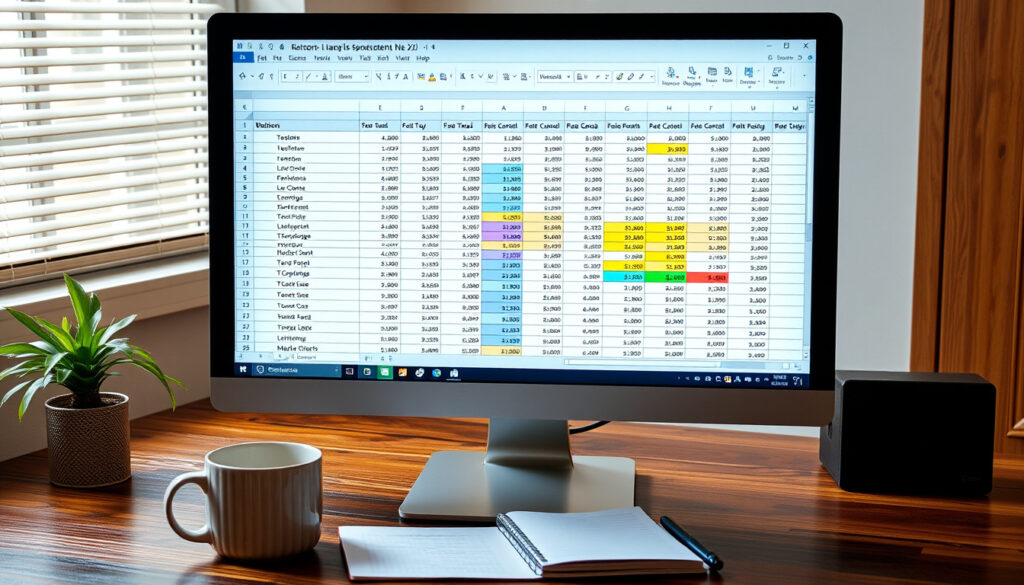
Luo laskentataulukko Excelissä – opas aloittelijoille
Excel on saattanut olla työpöydälläsi vuosia ilman, että olet koskaan avannut uutta tyhjää työkirjaa alusta asti. Totuus on, että laskentataulukon luominen tyhjästä on helpompaa kuin useimmat luulevat — kunhan tietää, mistä aloittaa.
Excelin käyttäjät maailmanlaajuisesti: yli 750 miljoonaa ·
Excelin ensimmäinen julkaisuvuosi: 1985 ·
Excel-työkirjoja luodaan päivittäin: miljoonia
Pikakatsaus
- Avaa Excel ja valitse uusi työkirja (Microsoftin virallinen tukisivu)
- Lisää otsikot ja tiedot soluihin (Microsoftin virallinen tukisivu)
- Tallenna tiedosto valitsemalla Tiedosto > Tallenna (Microsoftin virallinen tukisivu)
- Tallenna laskentataulukko pilveen
- Käytä Jaa-painiketta oikeassa yläkulmassa
- Anna muokkausoikeudet valitsemalla Salli muokkaus
- Luo taulukko pikavalinnalla Ctrl+T (Microsoft Excelin perustehtävät)
- Käytä peruskaavoja kuten SUM ja AVERAGE (Microsoft Excelin perustehtävät)
- Kopioi kaavat täyttökahvalla muihin soluihin (Microsoft Excelin perustehtävät)
- Lataa sovellus App Storesta tai Google Playsta
- Luo ja muokkaa työkirjaa puhelimella
- Automaattinen tallennus pilveen
Yli 750 miljoonaa käyttäjää luottaa Exceliin päivittäisessä työssään, mutta moni aloittelija jää jumiin jo ensimmäisiin vaiheisiin. Tämän oppaan tavoite on poistaa kynnykset yksi kerrallaan.
Tässä oppaassa käymme läpi jokaisen vaiheen aina uuden työkirjan avaamisesta peruskaavoihin ja laskentataulukon jakamiseen muiden käyttäjien kanssa.
Neljä keskeistä tietoa kertoo yhden asian: Excel on kaikkialla.
| Ominaisuus | Tieto |
|---|---|
| Ensimmäinen Excel-versio | 1985 |
| Käyttäjien määrä | yli 750 miljoonaa |
| Oletustiedostomuoto | .xlsx |
| Saatavilla alustoilla | Windows, macOS, iOS, Android, Web |
Luvut eivät valehtele: Excel on harvoja ohjelmia, joita käytetään yhtä paljon niin Windowsilla, Macilla kuin puhelimellakin.
Kuinka luoda laskentataulukko Excelissä askel askeleelta?
Kuinka avata Excel ja aloittaa uusi työkirja?
- Käynnistä Excel-sovellus tietokoneellasi tai siirry osoitteeseen Excel for the Web -sovellus (Microsoftin pilvipalvelu).
- Valitse aloitusnäkymästä Uusi työkirja tai Tyhjä työkirja. Voit myös käyttää pikanäppäintä Ctrl+N (Microsoftin virallinen tukisivu).
- Excel for the Web tarjoaa lisäksi muokattavia malleja, jotka helpottavat aloitusta (Microsoft Excel -sovellus).
Kun tyhjä työkirja avautuu, edessäsi on ruudukko, jossa on sarakkeita (A, B, C…) ja rivejä (1, 2, 3…). Jokainen ruutu on solu, ja soluihin syötät tietosi.
Kuinka lisätä sarakkeiden otsikot ja syöttää tietoja?
- Valitse solu A1 ja kirjoita ensimmäinen otsikko, kuten Tuote tai Päivämäärä (Microsoftin virallinen tukisivu).
- Paina Tab siirtyäksesi seuraavaan sarakkeeseen oikealle tai Enter siirtyäksesi seuraavalle riville alaspäin.
- Kirjoita tiedot riveittäin: esimerkiksi soluun A2 Omena, soluun B2 luku 5 ja soluun C2 hinta 1,20.
- Numerosarjan voit täyttää automaattisesti: kirjoita ensin kahteen soluun sarjan alut (1 ja 2), valitse molemmat solut ja vedä täyttökahvasta alaspäin (Microsoftin virallinen tukisivu).
Kuinka tallentaa laskentataulukko?
- Valitse Tiedosto > Tallenna tai paina Ctrl+S.
- Valitse tallennuspaikaksi tietokoneesi kansio tai OneDrive, jos haluat käyttää tiedostoa myöhemmin eri laitteilla.
- Anna tiedostolle kuvaava nimi, kuten Myyntilista_2025.
- Excel tallentaa työkirjan oletusarvoisesti .xlsx-muodossa, joka on yhteensopiva uudempien Excel-versioiden kanssa.
Tämän jälkeen käytössäsi on tallennettu työkirja, jota voit muokata ja jakaa eteenpäin.
Kuinka jakaa Excel-laskentataulukko ja tehdä siitä muokattava?
Kuinka jakaa laskentataulukko OneDriven kautta?
- Varmista ensin, että laskentataulukko on tallennettu OneDriveen tai SharePointiin.
- Klikkaa oikeassa yläkulmassa olevaa Jaa-painiketta.
- Valitse avautuvasta valikosta Salli muokkaus, jotta vastaanottaja voi muokata tiedostoa.
- Lähetä linkki sähköpostitse tai kopioi se leikepöydälle ja jaa se haluamallasi tavalla.
Kuinka antaa muokkausoikeuksia?
- Jaa-valikossa voit valita, saako vastaanottaja vain katseluoikeudet vai täydet muokkausoikeudet.
- Voit myös asettaa salasanan tiedostolle, jos haluat rajoittaa pääsyä.
- Excel for the Webissä voit seurata, kuka on muokannut tiedostoa ja milloin (Microsoft Excel -sovelluksen ohjeistus).
Voivatko useat käyttäjät muokata samanaikaisesti?
Kyllä, Excel for the Web ja uudemmat Excel-versiot (Office 365) tukevat reaaliaikaista yhteismuokkausta. Useat käyttäjät voivat työskennellä samassa laskentataulukossa samanaikaisesti, ja muutokset synkronoituvat automaattisesti. Tämä on erityisen hyödyllistä tiimeille, jotka työskentelevät etänä.
Kun käyttäjä muokkaa solua, muut näkevät sen korostettuna ja voivat välttää päällekkäiset muutokset. Microsoftin virallisen tukisivun mukaan kaikki muokkaukset tallentuvat reaaliajassa, eikä manuaalista päivitystä tarvita (Microsoftin virallinen tukisivu).
Käytännön neuvo: Jos työskentelet tiimin kanssa, tallenna aina pilveen ja käytä Jaa-toimintoa – sähköpostilla lähetetyt liitetiedostot vanhenevat nopeasti.
Kuinka luoda taulukko Excelissä aloittelijoille?
Mikä on Excel-taulukko?
Excel-taulukko on nimetty solualue, joka toimii itsenäisenä kokonaisuutena. Toisin kuin tavallinen solualue, taulukko tunnistaa automaattisesti otsikot, mahdollistaa suodatuksen ja lajittelun, ja laajenee automaattisesti, kun lisäät uusia rivejä (Microsoft Excelin perustehtävät).
Kuinka muotoilla tiedot taulukoksi?
- Valitse solualue, jonka haluat muuttaa taulukoksi (esimerkiksi A1:C10).
- Paina pikanäppäintä Ctrl+T tai siirry Etusivu-välilehdelle ja valitse Muotoile taulukoksi.
- Varmista, että valintaruutu Taulukossa on otsikot on valittuna.
- Valitse haluamasi taulukon tyyli.
Kuinka käyttää taulukon suodatus- ja lajittelutoimintoja?
- Kun tiedot on muotoiltu taulukoksi, jokaisen sarakkeen otsikkoon ilmestyy suodatusnuoli.
- Klikkaa nuolta ja valitse Lajittele A–Ö tai Lajittele suurimmasta pienimpään.
- Voit myös suodattaa tietoja valitsemalla tiettyjä arvoja suodatinvalikosta.
- Taulukon nimeäminen (esimerkiksi Myynti) helpottaa viittaamista kaavoissa – nimetty taulukko näkyy Kaavat-välilehden nimihallinnassa.
Käytännön hyöty: Excel-taulukko skaalautuu automaattisesti. Kun lisäät uuden rivin taulukon alapuolelle, taulukko laajenee ja kaavat päivittyvät automaattisesti – manuaalista päivitystä ei tarvita.
Excel-taulukko eliminoi manuaalisen aluevalinnan tarpeen. Kun taulukko on nimetty, voit kirjoittaa kaavoja kuten =SUMMA(Myynti[Hinta]) ja Excel tunnistaa automaattisesti oikean solualueen.
Kuinka luoda Excel-laskentataulukko kaavoilla?
Mitkä ovat 7 perus Excel-kaavaa?
Jokainen kaava alkaa yhtäläisyysmerkillä (=), joka kertoo Excelille, että solu sisältää laskutoimituksen (Microsoft Excelin perustehtävät). Seitsemän yleisintä peruskaavaa ovat:
- SUM (=SUMMA) – laskee solualueen kokonaissumman.
- AVERAGE (=KESKIARVO) – laskee keskiarvon.
- COUNT (=LASKE) – laskee solujen lukumäärän, joissa on lukuja.
- MAX (=MAKS) – palauttaa suurimman luvun.
- MIN (=MIN) – palauttaa pienimmän luvun.
- IF (=JOS) – suorittaa ehdollisen testin ja palauttaa eri arvon tuloksen mukaan.
- VLOOKUP (=PHAKU) – etsii arvoa taulukon vasemmasta sarakkeesta ja palauttaa vastaavan arvon toisesta sarakkeesta.
Kuinka käyttää SUM-kaavaa?
- Valitse solu, johon haluat summan tuloksen (esimerkiksi solu C11, jos hinnat ovat soluissa C2:C10).
- Kirjoita =SUMMA(C2:C10) ja paina Enter.
- Excel laskee yhteen kaikki solualueen C2:C10 luvut ja näyttää tuloksen valitussa solussa.
- Voit myös käyttää AutoSum-painiketta (∑) Etusivu-välilehdellä – se tunnistaa automaattisesti laskettavan solualueen (Microsoft Excelin perustehtävät).
Kuinka kopioida kaava muihin soluihin?
- Valitse solu, jossa kaava on, ja vie hiiren kursori solun oikeaan alakulmaan, jossa näkyy pieni neliö (täyttökahva).
- Vedä täyttökahvaa alaspäin tai oikealle niiden solujen yli, joihin haluat kaavan kopioituvan.
- Excel päivittää automaattisesti soluviittaukset jokaiselle riville. Esimerkiksi =SUMMA(C2:C10) muuttuu =SUMMA(C3:C11), kun vedät kaavan yhden rivin alaspäin.
- Jos haluat pitää viittauksen samana (absoluuttinen viittaus), lisää $-merkki sarakkeen ja rivin eteen, esimerkiksi =SUMMA($C$2:$C$10).
Käytännön esimerkki: Jos sinulla on myyntilista, jossa on viiden tuotteen hinnat ja määrät, voit laskea kokonaismyynnin kaavalla =SUMMA(Määrä*Hinta) käyttämällä taulukkonimiä – Excel hoitaa loput.
Kuinka tehdä Excel-työarkki mobiililaitteella?
Kuinka ladata Excel-sovellus mobiiliin?
- Avaa laitteesi sovelluskauppa: App Store (iOS) tai Google Play (Android).
- Hae ”Microsoft Excel” ja lataa virallinen sovellus.
- Kirjaudu sisään Microsoft-tililläsi. Ilmainen versio mahdollistaa peruskäytön pienellä näytöllä.
Kuinka luoda uusi työkirja puhelimella?
- Napauta sovelluksen aloitusnäkymässä +-painiketta.
- Valitse Uusi työkirja tai jokin valmiista malleista.
- Käytä kosketusnäyttöä valitaksesi solun: napauta solua kerran aktivoidaksesi sen, ja kirjoita haluamasi teksti tai numero (Microsoftin mobiiliohjeistus (Windows Phone)).
- Voit lisätä uusia työarkkeja napauttamalla alareunan +-kuvaketta.
Kuinka muokata olemassa olevaa laskentataulukkoa mobiilissa?
- Avaa sovellus ja siirry kohtaan Viimeaikaiset nähdäksesi viimeksi käytetyt työkirjat.
- Napauta tiedostoa avataksesi sen. Kaikki muutokset tallentuvat automaattisesti OneDriveen.
- Käytä alareunan työkaluriviä lisätäksesi kaavoja, muotoiluja ja kaavioita.
- AutoSum on käytettävissä mobiilissa: valitse laskettava solualue ja napauta AutoSum-painiketta.
Mobiilin rajoitukset: Jotkin edistyneet toiminnot, kuten makrot ja pivot-taulukot, eivät ole täysin tuettuja mobiiliversiossa. Perustiedonsyöttö ja kevyet kaavat toimivat kuitenkin ongelmitta.
Vahvistetut faktat ja avoimet kysymykset
Vahvistetut faktat
- Excel on Microsoftin kehittämä laskentataulukko-ohjelma, joka julkaistiin ensimmäisen kerran vuonna 1985.
- Excel-työkirja voi sisältää useita työarkkeja, ja oletustiedostomuoto on .xlsx.
- Kaavat alkavat aina =-merkillä, ja peruslaskutoimituksissa käytetään merkkejä +, -, *, / (Microsoft Excelin perustehtävät).
- Excel for the Web mahdollistaa reaaliaikaisen yhteismuokkauksen (Microsoft Excel -sovellus).
Epäselvät asiat
- Tarkkaa lukua Excelin päivittäisistä aktiivisista käyttäjistä ei ole julkistettu – käytössä on arvio ”yli 750 miljoonaa”, joka perustuu Microsoftin kokonaislukemiin.
- Jotkin mobiiliominaisuudet, kuten AutoSum ja kaavojen kopiointi, voivat vaihdella käyttöjärjestelmän ja sovellusversion mukaan.
Mitä asiantuntijat sanovat
”Excel for the Webissä voit lisätä tietoja sarakkeisiin ja riveihin, käyttää kaavoja, kaavioita ja taulukoita sekä ladata, tulostaa tai jakaa taulukoita turvallisilla linkeillä.”
– Microsoft Excel -sovelluksen virallinen ohjeistus
”Vaiheittainen opas laskentataulukon luomiseen Excelissä alkaa aina tyhjästä työkirjasta – tärkeintä on oppia solujen valinta ja peruskaavojen kirjoittaminen.”
Lopputulos on selvä: Excelin oppiminen ei vaadi insinöörin koulutusta. Kuka tahansa, joka osaa kirjoittaa tekstiä soluihin ja painaa Enteriä, pystyy luomaan toimivan laskentataulukon. Haaste ei ole itse ohjelmassa vaan ensiaskeleiden ottamisessa – ja tämä opas on juuri sitä varten.
support.microsoft.com, youtube.com, youtube.com, support.microsoft.com, customguide.com, marksexceltips.com, youtube.com, support.microsoft.com, courses.lumenlearning.com, support.microsoft.com
Usein kysytyt kysymykset
Onko Excel vaikea aloittelijoille?
Ei. Excelin perustoiminnot, kuten tietojen syöttäminen ja yksinkertaiset kaavat, ovat helposti opittavissa. Microsoftin tukisivut tarjoavat selkeät vaiheittaiset ohjeet, jotka sopivat ensikertalaiselle (Microsoftin virallinen tukisivu).
Voivatko useat käyttäjät muokata Excel-laskentataulukkoa samanaikaisesti?
Kyllä, Excel for the Web ja Office 365 -versiot tukevat reaaliaikaista yhteismuokkausta. Tallennuksen on oltava OneDriveen tai SharePointiin.
Mitkä ovat 7 perus Excel-kaavaa?
SUM (summa), AVERAGE (keskiarvo), COUNT (lukumäärä), MAX (maksimi), MIN (minimi), IF (ehdollinen) ja VLOOKUP (pystyhaku). Kaikki alkavat =-merkillä.
Kuinka poistaa työarkki Excelissä?
Napsauta työarkin välilehteä hiiren oikealla painikkeella ja valitse Poista. Voit myös valita useita arkkeja pitämällä Ctrl-näppäintä painettuna.
Kuinka luoda laskentataulukko tiedoista Excelissä?
Valitse ensin solualue, jossa tiedot ovat, ja käytä Ctrl+T luodaksesi taulukon. Tämän jälkeen voit käyttää suodatusta, lajittelua ja kaavoja taulukon nimellä viitaten.
Kuinka vaihtaa työarkin nimeä?
Kaksoisnapsauta työarkin välilehteä alareunassa ja kirjoita uusi nimi. Voit myös napsauttaa hiiren oikealla painikkeella ja valita Nimeä uudelleen.
Kuinka tulostaa Excel-laskentataulukko?
Valitse Tiedosto > Tulosta tai paina Ctrl+P. Voit esikatsella tulostusasetuksia ja valita tulostettavan alueen ennen tulostusta.
Lisaa liittyvia artikkeleita
 Mission: Impossible – Ghost Protocol Rooleissa
 Cerave Foaming Cleanser – Kokemuksia, hinnat ja saatavuus apteekeissa
 Tähdet Kertovat, Komisario Palmu Rooleissa
 Iltalehti uutiset tänään – tuoreimmat uutiset ja puheenaiheet
 Mission Impossible Dead Reckoning Part One: Fiasko vai menestys?
 Paluu Tulevaisuuteen Rooleissa
 Wärtsilän osake (WRT1V): kurssi, suositus ja omistus