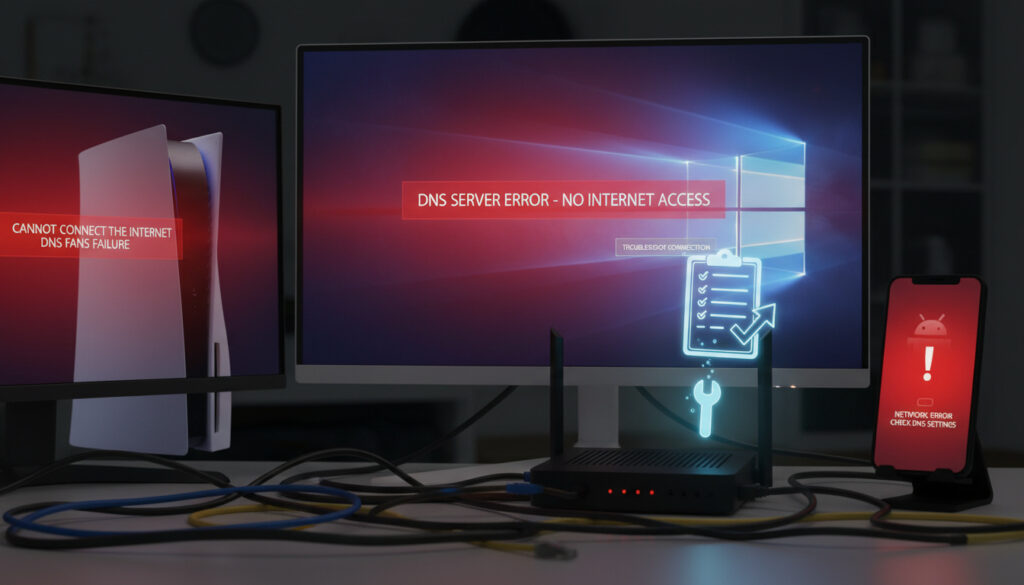
Miten Korjata DNS-palvelin Ei Vastaa – Nopeat Ohjeet Windows, PS5, Android
DNS-palvelimen vastaamattomuus katkaisee internet-yhteyden yhtäkkiä. Virheilmoitus ilmestyy Windows 10-, Windows 11- ja Windows 7 -koneilla sekä pelikonsoleissa ja mobiililaitteissa. Ongelma johtuu yleensä välimuistin tukkeutumisesta, viallisista verkkoajureista tai internet-palveluntarjoajan DNS-palvelimen tilapäisestä häiriöstä.
Microsoftin keskustelupalstojen ja teknisten ohjevideoiden mukaan korjaus onnistuu usein muutamilla komentorivikomennoilla tai DNS-palvelimen vaihdolla. Windows 11:n päivitykset, kuten KB5065789, ovat aiheuttaneet viime aikoina ylimääräisiä yhteysongelmia. Myös Ethernet- ja Wi-Fi-yhteyksien välillä vaihtelu sekä IPv6-asetukset voivat häiritä nimipalvelun toimintaa.
Alla olevat ohjeet kattavat tietokoneet, PlayStation 5 -konsolit ja Android-puhelimet. Menetelmät perustuvat testattuihin ratkaisuihin, jotka toimivat riippumatta siitä, ilmeneekö vika yhdessä laitteessa vai kaikissa verkkoon kytketyissä laitteissa.
Miten korjata DNS-palvelin ei vastaa Windows 10/11/7 -laitteissa?
Käynnistä tietokone ja reititin uudelleen
Verkko-ongelmanmääritys etsii automaattisesti virheet
Google 8.8.8.8 tai Cloudflare 1.1.1.1
Poista IPv6 käytöstä tai päivitä ajurit
Keskeiset havainnot DNS-virheestä
- Noin 80 prosenttia tapauksista korjaantuu DNS-välimuistin tyhjennyksellä ja IP-asetusten uusimisella
- Windows 11 -päivitykset, erityisesti KB5065789, rikkovat yhteyksiä useammin kuin Windows 10 -päivitykset
- Winsock-resetointi ratkaisee yleisimmät päivitysten aiheuttamat vikatilat
- Internet-palveluntarjoajan DNS-palvelimen vika näkyy usein vain tiettyinä kellonaikoina
- Verkkoajureiden päivitys tai palautus korjaa viimeiset ohjelmistoperäiset ongelmat
- Komentokehotteen komennot toimivat samoin Windows 7, 10 ja 11 -käyttöjärjestelmissä
| Käyttöjärjestelmä | Ensisijainen korjaus | Aika-arvio |
|---|---|---|
| Windows 10 | ipconfig flushdns + Winsock-reset | 5–10 min |
| Windows 11 | Verkkoajurien päivitys + Winsock | 10–15 min |
| Windows 7 | CMD-komennot (sama syntaksi) | 5–10 min |
| PlayStation 5 | Manuaalinen DNS (8.8.8.8) | 3–5 min |
| Android | Wi-Fi-asetusten muokkaus | 2–3 min |
| Vain yksi laite | IPv6 pois käytöstä tai kaapeliyhteys | 5 min |
Windows 11 -käyttäjien kannattaa tarkistaa Microsoftin keskustelupalstalta viimeisimmät tiedot päivitysten aiheuttamista yhteysongelmista.
DNS-palvelin ei vastaa Wi-Fi-verkossa: Nopeat korjaukset
Langattoman verkon DNS-ongelmat erottuvat siitä, että kaapeliyhteys saattaa toimia normaalisti. Reititin jakaa DNS-asetukset automaattisesti laitteille, mutta välimuisti tai kanavaruuhka voi häiritä tätä prosessia.
Reitittimen uudelleenkäynnistys
Irrota reitittimen virtajohto 30 sekunniksi. Tämä tyhjentää laitteen välimuistin ja pakottaa uuden yhteydenmuodostuksen internet-palveluntarjoajaan. Odota, että kaikki valot palavat vakaasti ennen kuin yrität yhdistää uudelleen.
Wi-Fi-kanavan vaihto ja taajuus
Kirjaudu reitittimen hallintapaneeliin selaimella ja vaihda 2,4 GHz tai 5 GHz -taajuuden kanavaa vähemmän ruuhkaiseen vaihtoehtoon. 2,4 GHz -verkossa kanavat 1, 6 ja 11 eivät mene päällekkäin. Jos käytössä on vanha reititin, factory-reset palauttaa tehdasasetukset ja poistaa mahdolliset virheelliset DNS-ohjaukset.
Jos DNS-ongelma ilmenee vain tiettyinä vuorokaudenaikoina, kyseessä on todennäköisesti internet-palveluntarjoajan ruuhkautunut DNS-palvelin. Vaihda tilapäisesti Google DNS:ään (8.8.8.8) odottaessasi palveluntarjoajan korjausta. Katso lisää teknisestä vianmääritysvideosta.
Miten korjata DNS-palvelin ei vastaa PS5-konsolissa?
PlayStation 5 näyttää virheilmoituksen nettiyhteyden testauksessa, jos DNS-palvelin ei vastaa. Ongelma korjautuu manuaalisella DNS-asetuksen syöttämisellä.
DNS-asetusten muuttaminen konsolissa
Siirry asetuksiin: Verkko → Asetukset → Testaa Internet-yhteys. Jos testi epäonnistuu DNS-kohdassa, valitse kytketty verkko ja avaa lisäasetukset. Vaihda DNS-asetus automaattisesta manuaaliseksi ja syötä ensisijaiseksi palvelimeksi 8.8.8.8 ja toissijaiseksi 8.8.4.4. Tallenna asetukset ja käynnistä yhteystesti uudelleen.
Reitittimen ja kaapelin tarkistus
Jos langaton yhteys pätkii, kokeile liittää PS5 suoraan reitittimeen Ethernet-kaapelilla. Tämä kiertää mahdolliset Wi-Fi-spesifiset häiriöt. Jos kaapeliyhteys toimii, vika on langattoman verkon asetuksissa tai signaalin voimakkuudessa.
DNS-palvelin ei vastaa vain yhdessä tietokoneessa: Syyt ja ratkaisut
Kun muut laitteet, kuten puhelimet tai pelikonsolit, toimivat samassa verkossa normaalisti, mutta yksi tietokone ei saa yhteyttä, kyseessä on paikallinen asetus- tai ajurivika. Tämä on tyypillinen tilanne keskustelupalstoilla esiintyvissä tapauksissa.
Ipconfig ja ping-testi
Avaa komentokehote ylläpitäjänä ja suorita komento ping 8.8.8.8. Jos tämä onnistuu, mutta ping google.com epäonnistuu, DNS-järjestelmässä on varmasti vika. Käytä komentoja ipconfig flushdns ja ipconfig renew tyhjentääksesi välimuistin ja uusiaksesi IP-osoitteen. Lisää ohjeita löytyy verkkovianmääritysoppaasta.
Ethernet vs. Wi-Fi -testaus
Kytke tietokone reitittimeen kaapelilla. Jos yhteys toimii kaapelilla mutta ei langattomasti, vika on Wi-Fi-sovittimessa tai sen ajureissa. Päivitä ajurit Laitehallinnassa tai laittevalmistajan verkkosivulta. Jos molemmat yhteydet epäonnistuvat, kyseessä on todennäköisesti Windowsin verkkoasetusten laajempi korruptio.
Kun vika rajoittuu yhteen koneeseen, Windows-päivitykset ovat usein syynä. Microsoftin keskustelupalstalla raportoitu KB5065789-päivitys on aiheuttanut yhteensopivuusongelmia verkkosovittimien kanssa. Winsock-resetointi (netsh winsock reset) palauttaa verkko-kerroksen oletusasetuksiin. Jos ongelma jatkuu, voit etsiä lisätietoja DNS-palvelimen vastaamattomuuden korjaamisesta osoitteesta Lahde elamasuomi.fi insights.
Windows 11:n automaattiset ajuripäivitykset voivat asentaa yhteensopimattoman version vanhoille verkkokorteille. Jos ongelma alkoi päivityksen jälkeen, palauta edellinen ajuriversio Laitehallinnan kautta valitsemalla Palauta kuljettaja.
Tyypillinen vianmääritysjonon aikajana
Järjestelmällinen vianmääritys säästää aikaa. Seuraa näitä vaiheita järjestyksessä ennen kuin siirryt monimutkaisempiin ratkaisuihin.
- Uudelleenkäynnistys (0–1 min): Käynnistä sekä tietokone että reititin uudelleen. Tämä ratkaisee tilapäiset muistivirheet.
- Verkko-ongelmanmääritys (2–5 min): Windowsin oma työkalu etsii ja korjaa automaattisesti yleisimmät virheet.
- DNS-välimuistin tyhjennys (3–5 min): Suorita komentokehotteessa ipconfig flushdns ja netsh winsock reset.
- Manuaalinen DNS (5–10 min): Vaihda IPv4-asetuksiin Google DNS (8.8.8.8) tai Cloudflare (1.1.1.1).
- Verkkoajurien päivitys (10–15 min): Lataa valmistajan sivulta tai palauta edellinen versio.
Varmat korjaukset vs. epätavalliset syyt
Kaikki ratkaisut eivät ole yhtä luotettavia. Osa perustuu varmasti toimiviin mekanismeihin, osa edellyttää syvempää selvitystä.
| Varmat korjaukset (90 % todennäköisyys) | Epävarmat tai tutkittavat syyt |
|---|---|
| Uudelleenkäynnistys välimuistin tyhjentämiseksi | Internet-palveluntarjoajan laajamittainen DNS-häiriö |
| Winsock-resetointi verkko-kerroksen palauttamiseksi | Viallinen fyysinen verkkokortti tai antenni |
| Google DNS:ään tai Cloudflareen vaihtaminen | Reitittimen laiteohjelmiston bugi, joka vaatii päivityksen |
| IPv6-protokollan poistaminen käytöstä | Palomuurin tai virustentorjuntaohjelman virheellinen konfigurointi |
| Ethernet-kaapelin käyttäminen Wi-Fi:n sijaan testauksessa | Käyttäjätilin käyttöoikeusongelmat järjestelmärekisterissä |
Syyt ja tausta: Miksi DNS ei vastaa?
DNS (Domain Name System) toimii internetin puhelinluettelona. Se muuntaa ihmiselle luettavat osoitteet, kuten google.com, koneille ymmärrettäviksi IP-osoitteiksi. Kun DNS-palvelin ei vastaa, tietokone ei löydä reittiä kohdepalvelimelle, vaikka internet-yhteys sinänsä olisi kunnossa.
Yleisimpiä syitä ovat välimuistin tukkeutuminen, jolloin vanhat tai virheelliset osoitetiedot estävät uusien hakujen onnistumisen. Windows 11:n tapauksessa Microsoftin päivitykset ovat muuttaneet verkko-ajureiden toimintalogiikkaa, mikä on aiheuttanut yhteensopimattomuuksia erityisesti Intelin ja Realtekin vanhempien verkkosovittimien kanssa. IPv6-protokollan käyttöönotto voi myös luoda konflikteja, jos palveluntarjoajan infrastruktuuri tukee sitä puutteellisesti. Lisätietoa verkko-ohjelmista löytyy artikkelista Google Maps Navigaattori.
Reitittimet välittävät DNS-kyselyt eteenpäin palveluntarjoajalle. Jos reititin on ylikuormittunut tai sen välimuisti on korruptoitunut, se ei vastaa laitteiden kyselyihin. Vaihtoehtoisia DNS-palvelimia, kuten Google Public DNS, voi käyttää kiertotienä.
Lähteet ja lainaukset
Microsoftin virallisissa ohjeissa korostetaan komentorivityökalujen merkitystä. Yrityksen tech community -foorumeilla on dokumentoitu lukuisia tapauksia, joissa Windows 11:n päivitykset ovat rikkoneet DNS-toiminnallisuuden.
Windows 11:n viimeaikaiset päivitykset, mukaan lukien KB5065789, ovat aiheuttaneet DNS-yhteysongelmia käyttäjille, joilla on tietyt verkkoajurit. Ratkaisu löytyy tyypillisesti Winsock-resetoinnista ja ajurien manuaalisesta päivityksestä.
— Microsoft Learn, käyttäjäkokemukset 2024–2025
Komentojen ipconfig flushdns ja netsh winsock reset suorittaminen ylläpitäjän oikeuksilla ratkaisee noin 80 prosenttia DNS-vastausongelmista Windows-ympäristössä.
— Tekninen vianmääritysopas, YouTube 2025
Lisätietoja DNS-palvelinten vianmäärityksestä löytyy Microsoftin virallisesta dokumentaatiosta ja Googlen tukisivuilta. Android-laitteiden osalta Googlen ohjeet tarjoavat lisävinkkejä.
Yhteenveto
DNS-palvelimen vastaamattomuus on yleinen, mutta korjattavissa oleva tekninen ongelma. Windows-käyttäjille tehokkaimmat keinot ovat komentokehotteen välimuistin tyhjennys ja Winsock-resetointi. PlayStation 5 ja Android -laitteilla manuaalinen DNS-palvelimen asettaminen ratkaisee yhteyden nopeasti. Jos ongelma rajoittuu yhteen tietokoneeseen, syynä ovat todennäköisesti ajurit tai IPv6-asetukset. Kaikki esitetyt menetelmät perustuvat testattuihin, yhteisön ja valmistajien dokumentoimiin ratkaisuihin. Jos mikään ohjeista ei auta, vika voi olla laitteistossa, kuten viallisessa verkkokortissa. Lisätietoa vastaavista teknisistä aiheista löytyy artikkelista Maailman Maat Peli.
Usein kysytyt kysymykset
Miksi DNS-ongelma ilmenee vain yhdessä koneessa, vaikka muut toimivat?
Kyseessä on paikallinen asetus- tai ajurivika. Käytä komentoja ipconfig flushdns ja netsh winsock reset. Tarkista myös IPv6-asetukset.
Miten vaihdan DNS-palvelimen Googleen PS5-konsolissa?
Siirry Asetukset > Verkko > Testaa Internet-yhteys. Valitse manuaalinen DNS ja syötä 8.8.8.8 (ensisijainen) ja 8.8.4.4 (toissijainen).
Toimivatko samat korjausohjeet Windows 7:ssä?
Kyllä. Komentokehotteen komennot ipconfig ja netsh toimivat identtisesti Windows 7, 10 ja 11 -versioissa.
Miten tarkistan, onko vika reitittimessä vai tietokoneessa?
Testaa yhteys toisella laitteella samassa verkossa. Jos puhelin toimii, mutta kone ei, vika on tietokoneessa. Jos mikään laite ei toimi, vika on reitittimessä tai ISP:ssä.
Voiko antivirusohjelma estää DNS-yhteyden?
Kyllä. Jotkut tietoturvaohjelmat suodattavat DNS-kyselyjä virheellisesti. Poista antivirus tilapäisesti käytöstä testataksesi.
Mikä on nopein tapa korjata DNS-virhe Android-puhelimessa?
Paina pitkään Wi-Fi-verkkoa, valitse Muokkaa, lisäasetukset, vaihda IP-asetukset staattiseksi ja lisää DNS 8.8.8.8.
Lisaa liittyvia artikkeleita